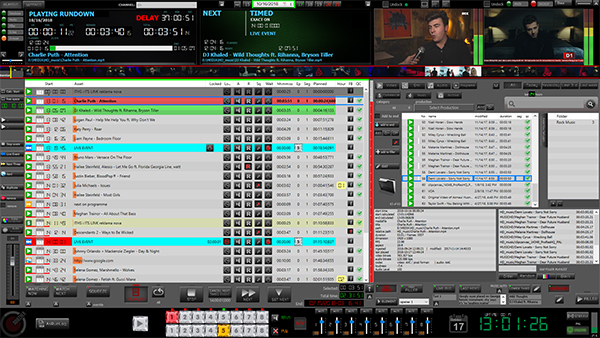
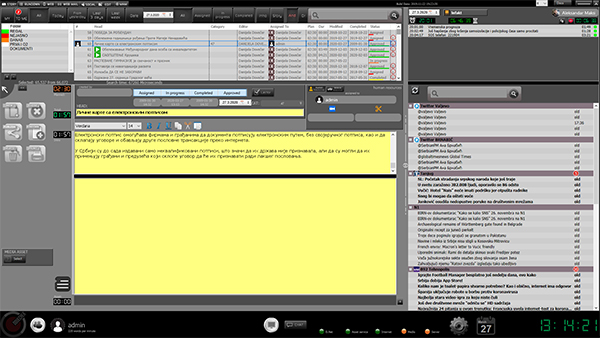
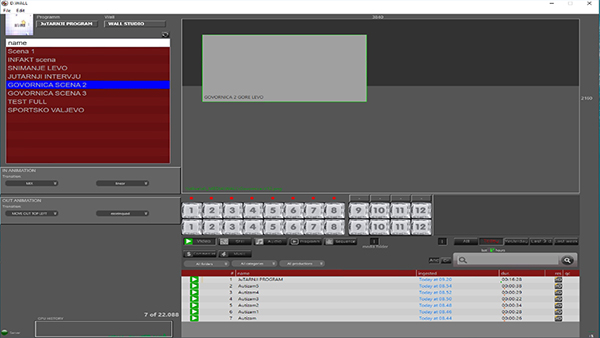
1 - Lista kreiranih targeta, 2 - Dugme za dodavanje novog targeta, 3 - Dugme za brisanje targeta, 4 - Prozor za editovanje i kreiranje targeta
1. LISTA KREIRANIH TARGETA
Kada se kreira novi target, on će se pojaviti u listi svih kreiranih targeta.
2. DODAVANJE NOVOG TARGETA
Klikom na dugme "+" u prozoru za editovanje i kreiranje targeta otvoriće se prozor za kreiranje novog targeta.
aPolje za dodelu naziva kreiranog targeta
U polju za unos teksta se unosi noziv koji će biti vidljiv u listi kreiranih targeta (1)
b. Padajući meni za odabir profila za snimanje
Iz padajućeg menij se bira vrsta profila za snimanje. U padajućem meniju se nalaze svi kreirani profili za snimanje a novi profili se kreiraju u tabu "Recording".
c. Padajući meni za odabir lokacija za snimanje
Iz padajućeg menij se bira lokacija za snimanje. U padajućem meniju se nalaze sve kreirane lokacije a nove lokacije se kreiraju u tabu "Location".
d. Spisak korisnika kojima je dozvoljeno da koriste kreirani target
S obziraom da slanje fajla na određenu lokaciju zavisi od privilegija korisnika svakom korisniku se može dodeliti koje targete moye da koristi. Klikom na dugme "+" otvoriće se spisak svih korisnika iz koga možemo odabrati korisnika kome ćelimo da omogućimo korišćenje selektovanog targeta. Selektovanjem korisnika u listi i klikom na dugme "-" selektovani korisnik će biti obrisan sa spiska.
e. Žig (Watermerk) koji će biti implementiran u fajl
Svaki fajl koji se pošalje na neki target može biti zaštićen sa žigom "watermark". Klikom na dugme "SELECT" otvoriće se prozor za pretragu lokacije i odabir fajla (slike) koja će se koristiti kao žig. Klikom na "CLEAR" postojeći žig će biti obrisan.