






1. Indikator fajla koji se koristi
Dugmad za odabir verzije aseta koji se trenutno koristi. Podrazumevana verzija je proxy fajl radi bržeg pristupa. U slučaju da proxy nije kreiran ili iz nekog razloga nije dostupan, automatski će se pokrenuti ONLINE (originalna) vezija. Promena verzije je moguća i klikom na željenu verziju.
2. Naziv aseta
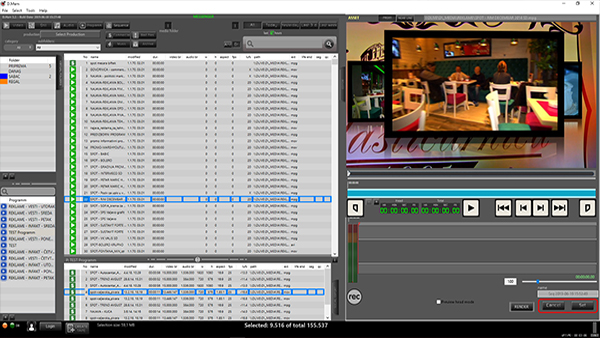
3. Prozor za pregled
Prozor u kome možete pregledati selektovani aset.
4. Linija za trimovanje
Linija koja označava grafički prikaz dužine trajanja aseta i na kojoj se radi trimovanje. Pomeranjem pozicije crvenih zagrada ("[" i "]") podešavamo početak i kraj dela koji želimo da koristimo. Iznad linije su brojevi označeni na svakih nekoliko minuta trajanja aseta radi lakše orijentacije.
5. Grafički prikaz pozicije aseta - Head
Grafički prikaz pozicije aseta koji je trenutno označen za pregled i trimovanje.
6. Kontrole

a) Dugmad za postavljanje IN i OUT tačaka.
Kao što je moguće preko linije za trimovanje (4) odrediti početak i kraj (IN i OUT), to je moguće uraditi i preko ovih dugmadi tako što se aset premota na željenu poziciju i kline na dugme za IN ili OUT.
b) Grafički prikaz proteklog vremena asseta koji je pušten u prozoru za pregled i koji se edituje.
Ukoliko pomeramo klizač pozicije aseta (Head), ovde će biti prikazano vreme trenutne pozicije klizača.
c) Grafički prikaz ukupnog vremena trajanja aseta koji je pušten u prozoru za pregled i koji se edituje. Kada je reprodukcija aseta pauzirana ovaj taster menja boju iz bele u crvenu.
d) Play dugme za puštanje selektovanog aseta u prozoru za pregled. Kada je aset u stanju pauze dugme će menjati boju iz sive u crvenu.
e) Dugmići za premotavanje selektovanog aseta 10 frame-ova napred i nazad.
f) Dugmići za premotavanje selektovanog aseta 1 frame napred i nazad.
g) Dugmići za povećavanje i smanjivanje veličine prostora za trimovanje aseta.
7. IN vreme
Ukoliko na liniji za trimovanje (4) postavimo IN POINT, pomeranjem zagrade ("["), u ovom polju će biti prikazana pozicija IN POINT-a aseta (vreme u odnosu na originalni aset).
8. DUR vreme
Ukoliko smo obeležili IN i OUT POINT za trimovanje, u ovom polju će biti prikazano ukupno vreme trajanja trimovanog aseta.
9. OUT vreme
Ukoliko na liniji za trimovanje (4) postavimo OUT POINT, pomeranjem zagrade ("]"), u ovom polju će biti prikazana pozicija OUT POINT-a aseta (vreme u odnosu na originalni aset).
10. Informacije o asetu
U ovom polju se nalazi naziv aseta koji je trenutno selektovan za editovanje, kao i tri tab-a za pregled i izmenu podataka: Technical, Meta i CG.
Technical

a) Kategorije
Klikom na ovo dugme otvara se prozor za editovanje kategorija koji je opisan u nastavku dokumenta.
b) Produkcija
Klikom na ovo dugme ovara se prozor za dodelu produkcije:

I) Linija sa nazivom produkcije
Duplim klikom na naziv produkcije isti možemo izmeniti. Klikom na ovu liniju, a zatim na dugme "SET", podesićemo izabranu produkciju za aset.
II) "+" i "-" dugmad
“+” - Klikom na ovo dugme dodaćemo novu produkciju u spisak produkcija.
“-“ - Klikom na ovo dugme izbrisaćemo selektovanu produkciju.
III) Cancel i Set dugmad
Cancel - Klikom na ovo dugme poništićemo izbor produkcije.
Set - Klikom na ovo dugme sačuvaćemo izbor.
c) Commercial dugme
Klikom na ovo dugme označićemo selektovani aset kao reklamu.
d) Music dugme
Klikom na ovo dugme označićemo selektovani aset kao muziku.
e) Export to EPG/Next
Klikom na ovo dugme određujemo da li želimo da aset bude export-ovan u EPG/Next ili ne.
f) Informacije
Prozor koji sadrži informacije o selektovanom asetu.
Meta

a) Naziv izvođača i autora
b) Ključne reči
c) Dodatne informacije o muzičkom asetu
Ako se radi o asetu u kome se nalazi više muzičkih numera, zbog izveštaja je potrebno definisati koji izvođači, numere i autori numera se nalaze u okviru aseta.
d) Opis aseta
Grafički elementi

a) Tekst koji će biti ispisan u prvoj, drugoj i trećoj liniji grafičkog elementa
b) Način na koji će započeti emitovanje aseta (tranzicija)
c) Prostor za određivanje pozadine ukoliko se aset koristi sa grafičkim elementom SQUZEE (sabijanje)
BELEŠKA: Opcija a,b,c se koristi samo u slučaju da se za emitovanje koristi D.Play (playout). U ostalim slučajevima neće imati nikakvog efekta.
11. Informacije o segmentima

U okviru ovog polja postoje 4 kolone:
Seg - Redni broj segmenta
In - Pozicija IN POINT-a (vreme u odnosu na originalni aset) segmenta
Out - Pozicija OUT POINT-a (vreme u odnosu na originalni aset) segmenta
Major - Ukupno vreme trajanja selektovanog segmenta
12. Set Break, Remove i Clear All
Set break - Klikom na ovo dugme pokrenuće se pravljenje segmenta.
Remove - Klikom na ovo dugme ukloniće se selektovani segment.
Clear All - Klikom na ovo dugme ukloniće se svi napravljeni segmenti.
13. Klizač za podešavanje jačine zvuka aseta
14. Grafički prikaz Loudness-a selektovanog aseta
15. Create subclip
Kada odredimo IN i OUT POINT u okviru aseta i kliknemo na dugme "SET", svaki put kada ubacimo taj aset u listu za emitovanje on će se pokretati od IN POINT-a i završavaće se na OUT POINT-u
Klikom na dugme za export frame-a možemo napraviti sliku od trenutno pozicioniranog frame-a u prozoru za pregled aseta (3). Klik na dugme će otvoriti prozor za snimanje slike. Izgled prozora za snimanje slike je opisan u Pregled aseta stav 7.
16. Export frame
Klikom na dugme za export frame-a možemo napraviti sliku od trenutno pozicioniranog frame-a u prozoru za pregled aseta (3). Klik na dugme će otvoriti prozor za snimanje slike. Izgled prozora za snimanje slike je opisan u Pregled aseta stav 7.
17. Cancel i Set
Cancel - Klikom na ovo dugme odustajemo od izmena koje smo uneli u edit prozoru.
Set - Klikom na ovo dugme ćemo sačuvati izmene koje smo uneli u ovom prozoru.