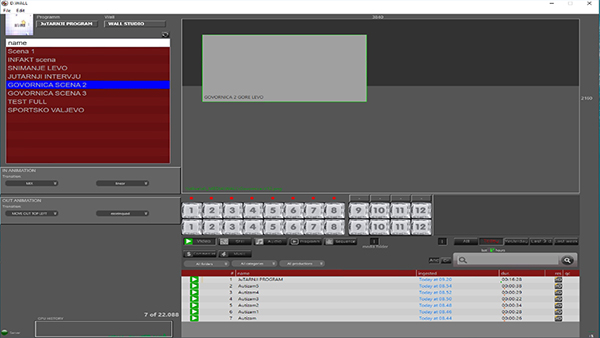
Levim klikom na dugme na kome se nalazi naziv scene povezane sa određenim switcher-om otvoriće se padajući meni sa spiskom svih kreiranih scena:
Klikom na naziv scene u spisku svih scena odabrana scena će biti povezana sa switcher-om.
BELEŠKANa ovaj način možemo imati neograničen broj kreiranih scena i jednostavnom akcijom ih dodeliti, u bilo kom trenutku, određenom switcher-u.
b) desni klik mišem na polje za naziv
Desnim klikom na dugme na kome se nalazi naziv scene otvoriće se meni za promenu inputa u sceni.
EXAMPLE: Ako je scena sa dva ekrana napravljena da u ekranu 1 bude input 1, a na ekranu 2 bude input 5, desnim klikom miša otvoriće se meni u kome možemo promeniti input 1 i input 5 u neki od inputa koji nisu zauzeti (2,3,4,6,7 i 8). Odabirom inputa 6, input 1 će biti zamenjen inputom 6.
Edit text - klikom na polje "Edit text" otvoriće se prozor u kome možemo definisati tekst koji će se pojavljivati u grafičkom elementu koji je povezan sa određenom scenom.
Moguće je definisati do 5 prostora za text.
2. Switcher-i za aktiviranje scene
Klikom na neki od tastera 9-12 aktiviraćemo scenu koja je povezana sa tim switcher-om.
BELEŠKA: Prebacivanje ovih ulaza imaće uticaj na izlaz kanala čak i ako je rundown lista u play-u.
3. Switcher-i za pred-pregled scene
Klikom na neki od tastera 9-12 aktiviraćemo scenu koja je povezana sa tim switcher-om i to će imati uticaj na ekran za pred-pregled.
BELEŠKA: Prebacivanje ovih ulaza neće imaće uticaj na izlaz kanala već samo na ekran za pred-pregled.