






KONTROLE
1 - Slanje teksta na prompter
Pritiskom na dugme otvoriće se novi prozor u kome je moguće prilagoditi izgled teksta koji će biti export-ovan za prompter.

a - Dugme za štampanje sadržaja
b - Dugme za smanjivanje veličine prikaza sadržaja
c - Dugme za povećavanje veličine prikaza sadržaja
d - Dugme za export (kreiranje) fajla za prompter
e - Dugme za zatvaranje prozora za export sadržaja
f - Dugme za određivanje vrste štampe (crno-belo ili u boji)
g - Padajući meni za promenu vrste fonta sadržaja
h - Padajući meni za promenu veličine fonta sadržaja
i - Sadržaj koji će biti odštampan ili export-ovan u fajl
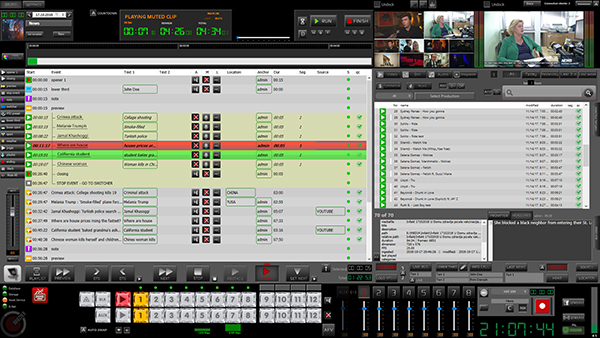
2 - PLAYLIST mod
Ako se uključi Playlist mod, svi video zapisi u listi će biti emitovani jedan za drugim bez obzira na njihovo podešenje u listi.
3 - PREVIEW
Klikom na ovo dugme aset koji je obeležen kao sledeći će biti iskorišćen za pokrivanje.
4 - OTS (Over the shoulder) levi
Klikom na ovo dugme startovaće se grafički element koji pozicionira mali ekran sa prilogom iznad ramena prezentera, sa leve strane.
U delu za podešavanje D.Live-a moguće je odrediti da se video zapis pojavljuje i na televizoru koji je prikačen na AUX izlaz.
BELEŠKA: Dodatnim dugmetom možemo odrediti da li će se u ekranu pojaviti video fajl ili će se pojaviti samo prvi zamrznuti frame video fajla.
5 - OTS (Over the shoulder) desni
Klikom na ovo dugme startovaće se grafički element koji pozicionira mali ekran sa prilogom iznad ramena prezentera, sa desne strane.
U delu za podešavanje D.Live-a moguće je odrediti da se video zapis pojavljuje i na televizoru koji je prikačen na AUX izlaz.
BELEŠKA: Dodatnim dugmetom možemo odrediti da li će se u ekranu pojaviti video fajl ili će se pojaviti samo prvi zamrznuti frame video fajla.
6 - NEXT - Emituj sledeći aset
Započinje emitovanje narednog označenog aseta.
7 - STOP - stopiraj emitovanje
Stopira emitovanje rundown liste. Ukoliko je dugme "1.0" isključeno, stop će biti u CUT režimu, a ako je dugme uključeno, stop će biti u "FADE" režimu.
BELEŠKADodatnim dugmetom možemo odrediti da li će se posle klika na dugme stop preći na neki od inputa ili će biti zamrznuti zadnji frame priloga.
8 – FOOTAGE
Klikom na ovo dugme aset koji je obeležen kao sledeći će biti iskorišćen kao najava.
9 – PLAY
Startuje emitovanje selektovanog reda rundown liste.
10 - SET NEXT - Postavi sledeći aset
Označi aset da bude emitovan nakon trenutno aktivnog aseta.
BELEŠKA: Dodatnim dugmetom možemo odrediti da li želimo da se učita prvi frame kod "SET NEXT" akcije.
11. Logo
LOGO NEWS - Aktiviranje glavnog logoa emisije.
LOGO SPORT - Aktiviranje logoa koji se koristi u sportskom delu emisije.
BELEŠKA: Dodatnim dugmetom možemo odrediti da li će želimo da se prelaz logo-a automatski aktivira onog trenutka kad uđemo u sportski deo emisije.
12. Live bug
Dugme za uključivanje grafičkog elementa "LIVE" koji označava da emisija ide uživo. U tekstualno polje možemo upisati tekst koji će pratiti grafički element.
BELEŠKA: Dodatnim dugmetom "A" možemo odrediti da li će želimo da se grafički element automatski pojavljuje svaki put kad je neka od kamera u emitovanju.
13. Lower Third
Dugme za uključivanje grafičkog elementa "LOWER THIRD" (Potpis).
U koloni za upis teksta možemo upisati tekst koji će se pojaviti u prvoj i drugoj liniji grafičkog elementa.
Klikom na dugme sa slikom olovke otvoriće se prozor za definisanje potpisa koji se često koriste.

a - Tekst koji će se pojaviti u prvoj liniji potpisa.
b - Tekst koji će se pojaviti u drugoj liniji potpisa.
c - Dodavanje novog i brisanje postojećeg potpisa.
d - Dugme za odustajanje i odabir potpisa. Ako se klikne na potpis u spisku i odabere opcija "SELECT", potpis će automatski biti učitan u polja za tekst grafičkog elementa.
Potpise je moguće odabrati i desnim klikom na dugme sa slikom olovke. U tom slučaju će se otvoriti spisak sa unapred kreiranim potpisima iz koga biramo koji potpis želimo da učitamo u grafički element.
14. Info Call
Startovanje grafičkog elementa "INFO CALL" (Uključenje uživo putem telefona).
U kolone za upis teksta možemo upisati tekst koji će se pojaviti u prvoj i drugoj liniji grafičkog elementa.
15. Last news
Startovanje grafičkog elemetna "LAST NEWS" (Poslednja vest).
U kolone za upis teksta možemo upisati tekst koji će se pojaviti u prvoj i drugoj liniji grafičkog elementa.
16. Headlines
Startovanje grafičkog elemetna "HEADLINES" (skrolujući tekst).
BELEŠKADodatnim dugmetom "A" možemo odrediti da li će želimo da se grafički element automatski pokrene pri startovanju emisije.
17. Source
Startovanje grafičkog elemetna "SOURCE" (Izvor) koji prikazuje izvor priloga.
18. Head
Startovanje grafičkog elemetna "HEAD" (Naslov) koji prikazuje naslov priloga. Grafički element "HEAD" stoji na ekranu celim trajanjem priloga, a sklanja se kada se aktivira grafički element "LOWER THIRD". Kada se završi prikazivanje elementa "LOWER THIRD", element "HEAD" se ponovo vraća na ekran.
19. Location
Startovanje grafičkog elemetna "LOCATION" (Lokacija) koji prikazuje lokaciju gde je prilog snimljen.
20. Trajanje rundown liste
SELECTED - dužina trajanja selektovanog aseta u listi.
TOTAL - ukupna dužina trajanja svih aseta u listi.
PREČICE NA TASTATURI
- Taster "5" na tastauri: Pritskom na ovo dugme ćete uključiti playlist mode;
- Taster "1" na tastauri: Pritskom na ovo dugme ćete uključiti levi OTS (over the shoulder);
- Taster "2" na tastauri: Pritskom na ovo dugme ćete uključiti desni OTS (over the shoulder);
- Taster "0" na tastauri: Pritskom na ovo dugme ćete stopirati emitovanje trenutnog asset-a u preći na neki od inputa switcher-a;
- Taster "+" na tastauri: Pritskom na ovo dugme ćete postaviti trenutno selektovan asset kao sledeći za emitovanje (SET NEXT);
- Taster "/" na tastauri: Pritskom na ovo dugme ćete uključiti opciju Cue+Load first frame za trenutno selektovani aset;
- Taster "enter" na tastauri: Pritskom na ovo dugme ćete odraditi opciju PLAY - započinjanje emitovanja aseta;
- Taster " * " na tastauri: Pritskom na ovo dugme ćete uključiti potpis (LOWER THIRD) za trenutno emitovani asset;
- Taster "p" na tastauri: Pritskom na ovo dugme ćete pauzirati trenutno emitovani asset;
- Taster "-" na tastauri: Pritskom na ovo dugme ćete uključiti MUTE ili UNMUTE funkciju za default audio input;