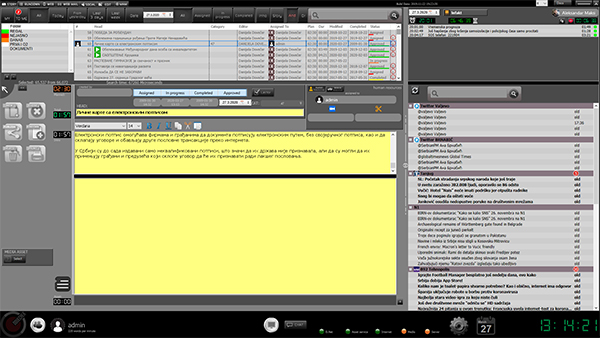
1 - Komande za rad sa prilogom 2 - Komande za rad sa video materijalom 3 - Komande za određivanje trenutnog statusa priloga 4 - Prostor za određivanje resursa koji će biti korišćeni u pripremi priloga 5 - Naslov priloga
Naslov koji će se pojavljivati u spisku svih priloga.
6 - Alati za rad sa tekstom 7- Intro tekst
Tekst koji će se koristiti za najavu priloga od strane prezentara i koji će biti eksportovan na prompter..
8- Sadržaj priloga
Tekst koji će se koristiti za snimanje off-a i biće korišćen u pripremi video materijala.
9- Vremenska linija za postavljanje automatskog potpisivanja
1. KOMANDE ZA RAD SA PRILOGOM
1 - Taster za povećavanje/smanjenje prozora za rad sa prilogom 2 - Tester za kreiranje novog priloga (NEW) 3 - Tester za pripremu priloga za objavljivanje na društvene mreže (PUBLISH) 4 - Tester za brisanje priloga iz baze podataka (DELETE) 5 - Tester za izlazak iz trtenutno aktivnog priloga (CLOSE)
U koliko se izađe iz aktivnog priloga sve promene će biti automatski snimljene.
6 - Tester za dodavanje priloga u aktivnu rundown listu (RUNDOWN) 7 - Tester za štampanje priloga (PRINT) 8 - Planirano vreme trajanja priloga (PLANNED) 9- Stvarno vreme trajanja priloga (TOTAL) 10 - Predviđeno vreme za koliko bi trebalo da INTRO teks bude pročitan od strane prezentera (INTRO)
2. KOMANDE ZA RAD SA VIDEO MATERIJALOM
1 - Informacija o korišćenosti odabranog video fajla u drugim prilozima 2 - Taster za dodeljivanje video fajla prilogu
Pritiskom na taster otvoriće se novi prozor u kome možete odabrati video fajl koji želite da dodelite prilogu.
3 - Brisanje video fajla 4 - Prozor za pregled video fajla 5 - Dugme za ispis teksta preko celog ekrana
Pritiskom na taster otvoriće se prozor sa sadržajem teksta priloga koji se koristi pri čitanju off-a.
6 - Trajanje video fajla
Dužina trajanja video fajla izražena u mm:ss.
DODELJIVANJE VIDEO FAJLA
1 - Prozor za pregled selektovanog video fajla na listi 2 - Taster za dodeljivanje video fajla prilogu
Pritiskom na taster odabrani video fajl će biti dodeljen prilogu.
3 - Taster za odustajanje od dodeljivanja video fajla 4 - Taster za odabir produkcije
Pritiskom na taster "Select Production" otvoriće se novi meni sa spiskom svih definisanih produkcija.
Odabbirom produkcije iz liste vršiće se pretraga materijala koji pripadaju odabranoj produkciji.
5 - Pretraga materijala po zadatoj reči
Prostor za upis jedne ili više zadatih reči po kojima će se izvršiti pretraga materijala
6 - Određivanje kriterijuma za pretragu
All - vrši pretragu svih fajlova, Today - vrši pretragu fajlova koji su dodatii danas, From Yes. - vrši pretragu fajlova koji su dodatii danas i juče, Last 3 days - vrši pretragu fajlova koji su dodatii zadnja tri dana, Last week - vrši pretragu fajlova koji su dodatii zadnjih sedam dana, Video - vrši pretragu video fajlova Stil- vrši pretragu still (slika) fajlova, Audio - vrši pretragu audio fajlova, Program - vrši pretragu programa.
7 - Pretraga materijala po vremenu
U prozor je moguće upisati vrednost u satima a odnosi se na vreme kada je materijal dodat u bazu.
8 - Tagovi
Prozor za ispis tagova koji su dodeljeni selektovanom fajlu sa liste..
9 - Lista materijala
Prozor u koji će se upisati rezultati pretrage.
3. KOMANDE ZA ODREĐIVANJE TRENUTNOG STATUSA PRILOGA
1 - Informacija o korisniku koji je kreirao prilog
Klikom na polje za informaciju o korisniku otvoriće se meni sa spiskom svih registrovanih korisnika NewsRoom-a.
Odabirom korisnika promenićete prezentera korisnika koji je kreirao prilog.
2 - Polje statusa priloga
Assigned - prilog je u statusu Assigned (dodeljen za rad), In progress - prilog je u statusu In progress (u pripremi), Completed - prilog je u statusu Completed (završen i čeka odobrenje). Approved - Prilog je u statusu Approved (odobren za emitovanje).
BELEŠKA: Kada se klikne na neko od dugmadi za status priloga, ispod statusa će se ispisati datum i vreme kada je status dodeljen.
3 - Informacija o korisniku kome je prilog dodeljen za rad
Klikom na polje za informaciju o korisniku otvoriće se meni sa spiskom svih registrovanih korisnika NewsRoom-a.
Odabirom korisnika promenićete korisnika kome je prilog dodeljen za rad.
4 - Kategorija priloga
Padajući meni iz koga se određuje kategorija kojoj prilog pripada.
4. ODREĐIVANJE RESURSA
1 - Prostor za upis korisnih informacija 2 - Padajući meni za odabir kamermana koji će snimati video materijal potreban za pripremu priloga 3 - Padajući meni za odabir osobe koja će urediti snimljeni materijal 4 - Padajući meni za odabir automobila koji će biti korišćen u pripremama 5 - Prostor za opis posla
6. ALATI ZA RAD SA TEKSTOM
1 - Padajući meni za izbor fonta kojim će tekst biti ispisan 2 - Padajući meni za izbor veličine fonta kojim će tekst biti ispisan 3 - Alati za rad sa tekstom
B - selektovani tekst će biti pojačan (Bold) I - selektovan tekst će biti iskrivljen (Italic) U - selektovan tekst će biti podvučen (Underline) COPY - selektovani tekst će biti kopiran u memoriju računara (Ctrl + C) CUT - selektovani tekst će biti odsečen (Ctrl + X) PASTE - tekst it memorije računara će biti postavljen na lokaciju gde se nalazi pokazivač (Ctrl + V)
9. VREMENSKA LINIJA ZA POSTAVLJANJE AUTOMATSKOG POTPISIVANJA
1 - Vremenska linija video materijala 2 - Grafički prikaz trenutka pojavljivanja automatskog potpisa na materijalu 3 - Dugme za otvaranje prozora za podešavanje automatskog potpisivanja
Pritiskom na dugme otvoriće se prozor u kojem je moguće postaviti potpise koji će se automatski pojavljivati u zadatom trenutku pri emitovanju priloga u aplikaciji D.Live.
Kako postaviti automatske potpise?
Automatske potpise je moguće postaviti i na vremenskoj liniji koja se nalazi ispod teksta priloga kao i u prostoru specijalizovanom za postavljanjem potpisa do koga se dolazi pritiskom na taster "+" koji se nalazi sa desne strane vremenske linije. Proces postavljanja potpisa je u oba slučaja isti.
KORAK 1
Pritisnuti taster PLAY da bi započeli pregled video materijala.
KORAK 2
Taster PLAY će promeniti svoj izgled u taster PAUSE. U trenutku kada dođemo do lokacije u video materijalu na kojoj želimo da postavimo potpis potrebno je pritisnuti taster PAUSE.
BELEŠKA: Do lokacije na koju želimo možemo doći prevlačenjem zelenog klizača.
KORAK 3
Kada je zeleni pokazivač na željenoj lokaciji potrebno je kliknuti desnim tasterom miša na vremensku liniju, nakon čega će se otvoriti meni za izbor željene akcije.
Add Lower - Odabirom ove opcije otvoriće se prozor za upis potpisa. Remove All - Odabirom ove opcije svi potpisi će biti obrisani.
KORAK 4
Odabirom opcije Add Lower otvara se prozor za upis potpisa
Potrebno je popuniti tekst koji želimo da se pojavi u prvoj i drugoj liniji grafičkog elementa pa zatim pritisnuti dugme Add.
KORAK 5
Pritiskom na taster Add prozor za upis potpisa će se zatvoriti a na vremenskoj liniji će se pojaviti grafička oznaka da je potpis dodat.
KORAK 6
U koliko smo završili sa dodavanjem potpisa potrebno je zatvoriti prozor na dugme X.
BELEŠKA: U koliko želimo da promenimo ili obrišemo potpis sa vremenske linije potrebno je uraditi desni klik na postojeći potpis što će otvoriti sledeći meni
Add Lower - Odabirom ove opcije otvoriće se prozor za upis novog potpisa. Edit - Odabirom ove opcije otvoriće se prozor za upis potpisa.u kome možemo izmeniti postojeći potpis Remove Lower - Odabirom ove opcije selektovani potis će biti obrisani. Remove All - Odabirom ove opcije svi potpisi će biti obrisani.
PRAVLJENJE UNAPRED PREDEFINISANIH POTPISA
U prozoru za upis potpisa moguće je unapred definisati potpise koji se često koriste (template). Kada upišemo prvu i drugu liniju potrebno je kliknuti na taster "+".
Kreirani potpis (template) će se pojaviti u listi.
Selektovanjem potpisa u listi pa klikom na taster Add potpis će biti postavljen na vremensku liniju. Ukoliko želimo da izbrišemo potpis iz liste potrebno je selektovati kreirani potpis i kliknuti na taster "-".